
使用 Omnibar
Omnibar 是在 RemNote 中完成几乎所有任务的最快方式。您只需输入几个字母或描述您想要做什么,然后选择相应的操作即可。
要打开 Omnibar,请按 Ctrl+K(在 Mac 上为 Cmd+K)。此快捷键可以在设置 > 键盘快捷键中自定义;如果您在 2022 年之前拥有 RemNote 账户,默认快捷键可能是 Ctrl+/。
您将看到一个搜索界面,您可以在其中输入对您想要执行的操作的描述,然后选择相应的操作。在右侧,每个项目都会显示一个短代码;您可以学习您特别频繁使用的任何操作的代码,以便更轻松地选择它们(例如,在下面的截图中,与其输入 pract 然后在列表中扫描以找到我想要的选项,我本可以输入 fpf 并立即按 Enter 键来明确选择“停止练习此 Rem”)。
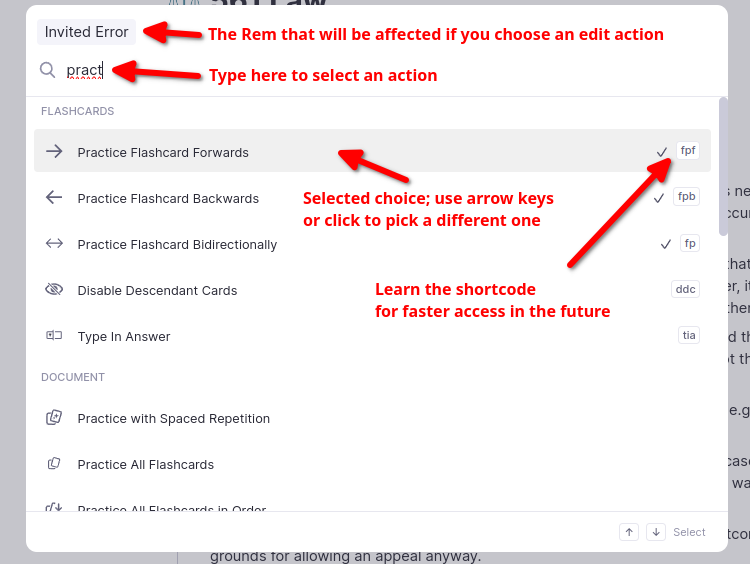
当您按 Enter 键或单击某个选项时,您选择的操作将被执行。
对选定的 Rem 使用 Omnibar
某些操作,例如上面的“停止练习此 Rem”示例,适用于特定的 Rem。如果您要执行的操作属于这种情况,您应该在打开 Omnibar 之前选择要对其应用操作的 Rem 或 Rems(例如,在这种情况下,我会在按 Ctrl+K 之前选择所有要禁用的记忆卡片)。
如果您选择了多个 Rem 并希望应用 Omnibar 操作,您甚至不需要按 Ctrl+K 来打开 Omnibar——您只需开始输入其短代码或描述,Omnibar 就会自动打开。
Omnibar 与 /-菜单有何关联?
Omnibar 和 /-菜单包含许多相同的操作——事实上,Omnibar 包含了 /-菜单上的所有项目(但反之则不然)。关键区别在于,/-菜单只包含对当前 Rem 进行操作的函数,并且一次只能用于操作一个 Rem。因此,您会在这里找到诸如更改高亮颜色或创建记忆卡片等选项,但找不到诸如导航到不同页面或打开 RemNote 设置等选项。
在大多数情况下,您可以使用 Omnibar 或 /-菜单来激活某些功能。
Omnibar 与全局 (Ctrl+P) 搜索有何关联?
按 Ctrl+P(在 Mac 上为 Cmd+P)也会打开一个类似 Omnibar 的界面。但是,全局搜索允许您导航到知识库中的文档和其他 Rem,而不是激活 RemNote 功能。
如果您不小心打开了错误的界面,按相应的 Ctrl+P 或 Ctrl+K 将立即切换到另一个界面。